幫你所錄製的教學影片加上浮水印。(GiliSoft Screen Recorder)
當我們辛辛苦苦利用螢幕錄製軟體錄製螢幕的操作畫面,並把影片上傳至像是 YouTube 網站或是其他網站時,最怕的就是影片因為沒有加上浮水印,而被他人盜用或是挪為他用。
不過,只要利用 GiliSoft Screen Recorder 來錄製,並搭配它本身的文字浮水印或是圖片浮水印功能,就可以幫我解決上述的擔心與煩惱。
- GiliSoft Screen Recorder
- 軟體版本 : 11.5
- 軟體類別 : 桌面螢幕 (螢幕擷取錄影)
- 語言介面 : 多國語言
- 作業系統 : Windows(含Win11)
- 軟體性質 :
- 使用限制 : 請見該軟體說明
1
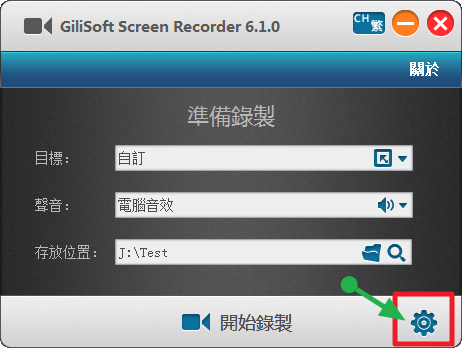
要在影片中加入文字或是圖片浮水印,請先開啟軟體,再按右下的【齒輪】圖案。
2
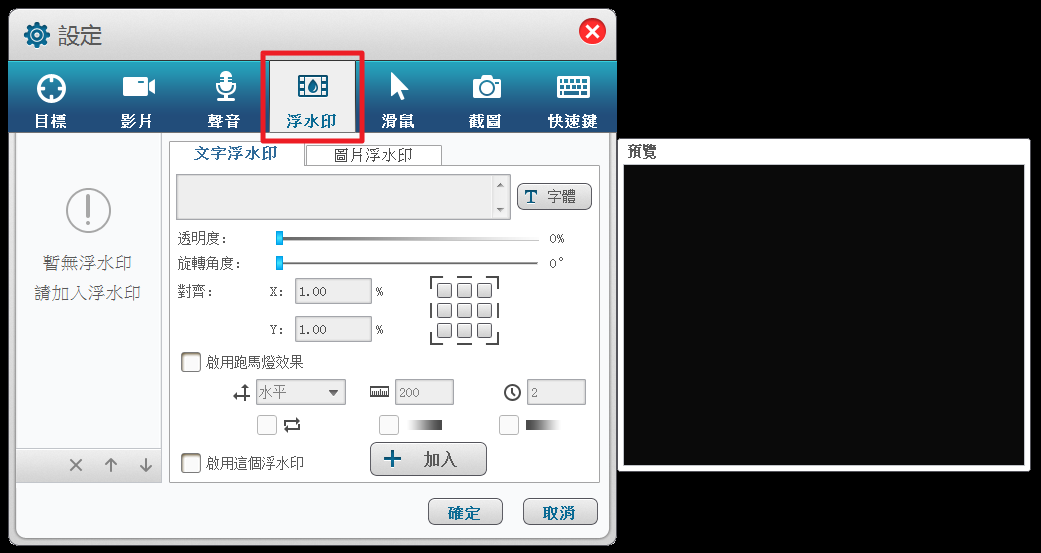
進入「設定」畫面後,切換到「浮水印」。 主畫面,是浮水印的一些細部相關設定。 右邊則會有一個預覽視窗,可讓我們先預覽浮水印的效果。
3
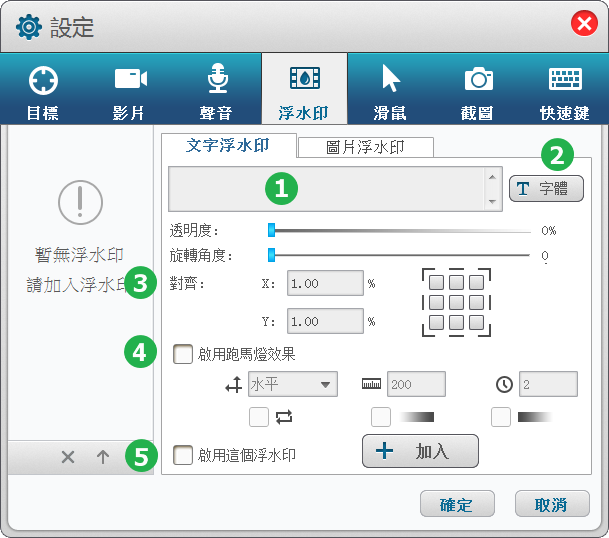
以文字浮水印來說:
- 我們可以在這裡加入我們的浮水印文字
- 則可以讓我們設定文字的字體、大小、顏色以及顯示效果
- 主要是設定浮水印出現的位置,可以在 X、Y 輸入數值,以控制其位置,預覽視窗之最左上角為原點。或者也可直接點右邊的九宮格,直接控制其位置
- 跑馬燈效果,可以讓浮水印不會那麼地死板板,可以視實際情況來決定是否要啟用
- 啟用浮水印主要適合多浮水印時使用,若有多組浮水印,可以用來控制哪幾組浮水印不要出現。不過,如果只有一組浮水印,又沒有啟用浮水印,那浮水印也不會生效,當然這也就失去了我們的原意
4
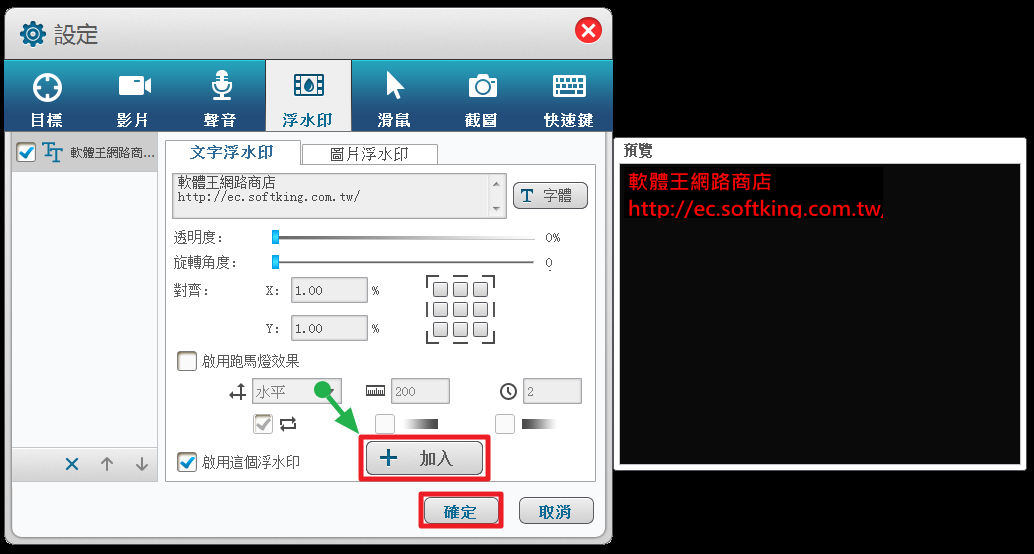
以本圖來說,僅啟用了一組。輸入完浮水印文字,並做了一些細部調整後,只要按下【加入】,就可以在左邊列表看到我們現有的浮水印。最後只要再按下【確定】即可。如此一來,錄製的影片,就會自動加上我們的文字浮水印了。